✂️ 編集画面の使い方
タイムライン操作・カット・テロップ・キーボードショートカットの完全ガイド。 実際の編集画面では、ヘッダの「❓ 使い方」ボタン、または ? キーで同じ内容のモーダルが開きます。
📸 画面で見る
編集画面は5つの場所に分かれています。
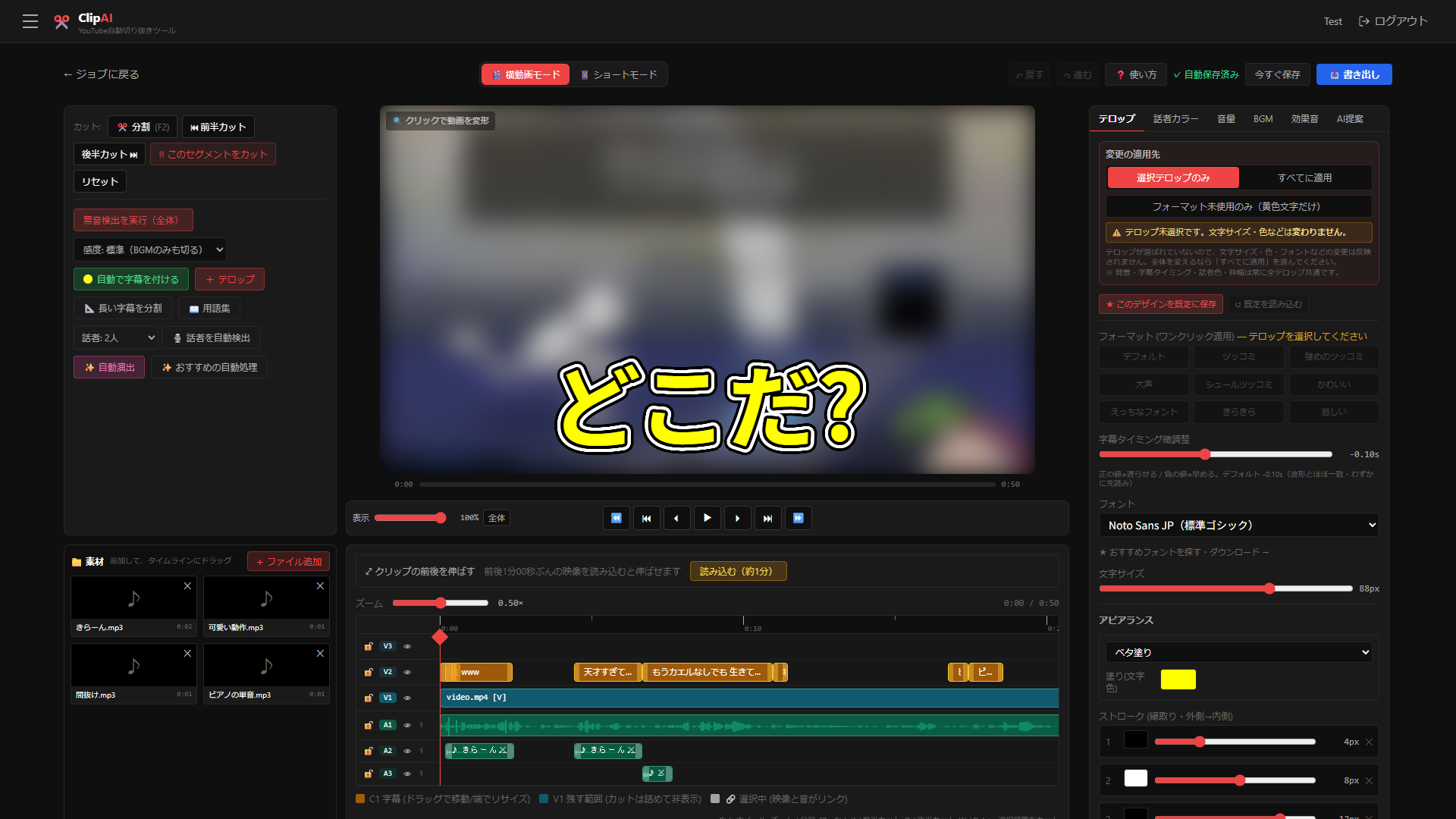
- 1ツール — カット・無音検出・自動字幕・自動演出などのボタン
- 2プレビュー — 編集結果を再生。テロップはクリックで選択、ダブルクリックで文字を編集
- 3素材 — 動画・音声・画像を追加して、タイムラインへドラッグ
- 4タイムライン — カット・テロップ・BGM の位置をここで調整
- 5設定タブ — テロップの見た目・話者カラー・音量・BGM・効果音などをタブで切り替え
- 6書き出し — 完成したら押して mp4 を書き出す
- 7モード切替 — 横動画 / ショート(縦型)を切り替え
- 8使い方 — この説明を開く(? キーでも開く)
📖 くわしい説明
🖥 画面の見かた
- 左上: ツール(カット・無音検出・自動字幕・自動演出など)
- 中央上: プレビュー / 左下: 素材 / 中央下: タイムライン
- 右: 設定。上のタブ(テロップ・話者カラー・音量・BGM・効果音 など)で切り替え
- 右上の「📤 書き出し」: 完成した動画を書き出す
- 画面の幅が狭いときは、プレビュー → ツール → 素材 → タイムラインの順に縦に並びます
🎬 モード切替
- ヘッダ中央の「横動画モード」「ショートモード」で切替
- カット・テロップ・スタイルは両モードで共有
- 60 秒以内のクリップは、最初はショートモードで開きます
- 書き出し中・アップロード中は切り替えできません
📁 素材を足す(左下)
- 「+ ファイル追加」または素材欄にドロップで、動画・音声・画像を追加(アップロード中は % を表示)
- カードを タイムラインのレーンへドラッグして配置
- V1: 本編の前後につなぐ動画
- V2 / V3: 本編の上に重ねる動画・画像
- A2 / A3: BGM・効果音などの音
- 右の「BGM」「効果音」タブのライブラリも、そのまま A2 / A3 にドラッグできます
- カードの ✕ で素材ごと削除(置いたブロックも消えます)
- 「動画編集(AI解析なし)」で動画がまだ無いときは、プレビューに動画をドロップすると V1 の先頭に置かれます
✂️ カット(V1 動画 + A1 音声)
- V1 / A1 は リンク済み(片方を操作するともう片方も同じように変わる)
- F2 / S / Ctrl+K または「分割」: 再生位置で分割。テロップと動画を同時に選んでいれば両方同じ位置で割れる
- V1 のブロックを選んで Delete: 削除して後ろを詰める(Premiere のリップル削除)。横ドラッグでまとめて選択もできる
- Q 前半カット / W 後半カット / X「このセグメントをカット」
- 「無音検出を実行」: 誰もしゃべっていない静かな部分をまとめてカット(感度は横のプルダウン)
- 「リセット」でカットを全部元に戻す
- 「クリップの前後を伸ばす」: 元動画から前後の映像を読み込んで、クリップの端を外側へドラッグで伸ばせる
💬 テロップ
- 「自動で字幕を付ける」: 色とフォントを選んでから、YouTube の字幕(無ければ音声認識)で一括生成
- 「+ テロップ」または N で再生位置に追加。I/O で IN/OUT 点を再生位置に
- プレビュー上で クリックで選択・ダブルクリックで文字を編集・ドラッグで位置を移動
- タイムライン(V2/V3)のブロックはドラッグで移動、端を掴んでリサイズ
- 右の「テロップ」タブ: 文字・色・縁取りなど。「選択テロップのみ / すべてに適用」で変更先を選ぶ
- 「文字効果」タブ(テロップ選択中のみ): 揺れ・点滅などの動き
- 「長い字幕を分割」「用語集」(固有名詞の変換を登録)も左上のツールから
- 「話者カラー」タブ または「話者を自動検出」で、話者ごとに色分け(人数を選ぶと精度が上がる)
✨ 自動処理
- 「✨ 自動演出」: セリフに合わせてテロップの演出と効果音を自動で当てる
- 「✨ おすすめの自動処理」: 字幕生成・無音カット・自動演出などをまとめて実行
- 「動画編集(AI解析なし)」では、無音検出・自動字幕・自動演出・おすすめの自動処理は Pro プランの機能です(🔒Pro の印)
🎞 タイムライン
- Ctrl + ホイール: マウス位置中心でズーム。倍率(
0.50×)をクリックで元に戻す - 再生ヘッド(赤い◆)やルーラーをドラッグしてスクラブ
- 左端の 🔓 でそのレーンをロック(操作できなくなる)、👁 で非表示
- 横スクロールしてもレーン名は左端に残る
🔊 音量
- 右の「音量」タブで全体・BGM・効果音の音量を調整
- タイムラインで音のブロックを選ぶと「音量」タブに切り替わり、そのブロックだけの音量を変えられる
📱 ショート動画(ショートモード)
- 右の「ショート設定」タブ: フォーマット(スタンダード / 3段 / 全画面)・タイトル・背景色 / 背景画像・顔ワイプ
- プレビュー上で動画・タイトル・配信者画像を ドラッグで配置、角のハンドルで拡大縮小。タイトルはダブルクリックで編集
- 「配信者ワイプを作る」: 配信者の顔を自動で切り抜いて下に表示(手動で範囲を選ぶことも可能)
📤 書き出し(右上のボタン)
- 🎬 mp4 を書き出す: 見たままの動画をあなたの PC で書き出し(終わるまでタブを前面に)
- その他: サーバーで書き出す(字幕なし)/ Premiere 用一式(動画 + 字幕 + スタイル)/ 字幕ファイルだけ(.srt)
- 書き出し中に書き出し画面を閉じても処理は続き、ボタンに進捗 % が出ます。失敗したらボタンが赤くなります
↩️ 履歴と保存
- Ctrl+Z で取り消し、Ctrl+Y でやり直し(カット・テロップ・スタイル・素材の配置すべて)
- 変更は自動で保存されます(右上に「✓ 自動保存済み」)。すぐ保存したいときは Ctrl+S
🔤 フォント
- 「テロップ」タブのフォント選択から切り替え。一覧のフォントはインストール不要でプレビュー・書き出しに使える
⌨ キーボードショートカット一覧
| Space / K | 再生 / 停止 |
| ← / → | 0.5秒戻る / 進む |
| Shift + ← / → | 5秒戻る / 進む |
| J / L | 巻戻し (-1秒) / 早送り (+1秒) |
| I / O | 選択テロップの IN点 / OUT点 を現在位置に |
| N | 現在位置に新規テロップを追加 |
| Delete / Backspace | 選択中のものを削除(V1 の動画は削除して後ろを詰める / テロップ・素材はその場から消す) |
| F2 / S | 現在位置で分割(カミソリ)— 選択中のテロップ・動画を同じ位置で分割 |
| B | 現在位置でテロップを2つに分割(選択がなければ再生位置直下のもの) |
| Ctrl + K | 現在位置で分割(Premiere互換) |
| Q | 前半カット(再生位置より前を切る) |
| W | 後半カット(再生位置より後を切る) |
| X | 再生位置にある V1 の動画をカットして詰める |
| Ctrl + ホイール | タイムラインをズーム(マウス位置中心) |
| Ctrl + Z / Ctrl + Y | 取り消し / やり直し |
| Ctrl + S | 編集状態を保存 |
| ? | この使い方を開く / 閉じる |
テキスト入力欄にフォーカスがある間はショートカットが無効(Ctrl+S を除く)。書き出し画面を開いている間も無効です。