使い方ガイド
YouTube動画のURLを貼るだけで、AIが盛り上がりシーンを見つけて切り抜き動画を作ります。 作ったクリップはそのままエディタで仕上げて書き出せます。
全体の流れ
動画を指定する
ホーム画面でYouTube URLを貼り付けます
通常の動画・ライブ配信のアーカイブ・Shorts・youtu.be の短縮URLに対応しています。
動画ファイルは任意です。URLだけでも分析は始まりますが、 ファイルを追加すると音量解析やクリップの実際の切り出しまで行えます。
💡 手元に動画が無い場合は、左メニューの「⬇️ YouTubeダウンロード」から落とせます。
AIの選び方を決める(任意)
「🎯 AI評価基準」を開いて、切り抜きの方向性を指定
用途プリセット
追加の重視ポイント(自由記述・任意)
動画のジャンルに合わせて プリセット を選ぶと、AIの「見どころの選び方」が変わります。 迷ったら おまかせ でOK。
自由記述 に書いた内容は、AIが最優先の基準として扱います。 「ここを優先」「これは要らない」を日本語でそのまま伝えられます。
クリップの長さを決める(任意)
「詳細設定」でクリップの最小・最大の長さを調整
そのままでも問題ありませんが、短めのテンポ重視にしたいときや、長尺で見せたいときにここで調整します。
よく使う長さは「⚙️ 設定」ページでデフォルトとして保存できます。
準備ができたら ✂️ 切り抜き開始 を押します。
進捗を見て、クリップを受け取る
ジョブ詳細ページでリアルタイムに進行状況がわかります
開始すると自動でジョブ詳細ページに移動します。 ページを開いたままにしなくても処理は進み、「📋 履歴」からいつでも戻れます。
完成したクリップはその場で再生・ダウンロードできます。 さらに手を加えたいクリップは、次のエディタへ送れます。
💡 処理が終わるとPCに通知が届きます。届かない時は通知の設定を確認してください。
🔔 終わったらPCに通知を受け取る
切り抜きの分析や「✨ おすすめの自動処理」が終わると、Windows / Mac の通知(画面の隅に出るお知らせ)と音でお知らせします。 ページやタブを閉じていても届くので、待っている間はゲームや動画を見ていて大丈夫です。
最初から通知はオンになっています。はじめて切り抜きを開始したとき、 Chrome が「通知を送信」の許可を聞いてくるので 「許可」 を押してください。
通知が出ない時は、アドレスバー左のアイコン(ⓘ や 🔒)を押して「通知」をオンにし、ページを再読み込みしてください。 一度「ブロック」を押すと、Chrome はもう許可を聞いてきません。
処理中のジョブページにある 「テスト通知を送る」 を押すと、5秒後に通知が届きます。 その間にゲームなどへ切り替えて、見えるか確かめられます。
🎮 ゲーム中に出ない時
Windows はゲームや全画面表示の間、通知を隠します(音だけ鳴ります)。 Windows の 設定 → システム → 通知 →「優先通知を設定する」 に Google Chrome を追加すると、その間も表示されます。 Chrome を完全に終了していると届きません(ウィンドウを閉じるだけなら大丈夫)。🔕 通知をオフにするには
ジョブページや「✨ おすすめの自動処理」にある🔔 終わったら通知しますを押すと 🔕 終わったら通知するに変わり、音も通知も止まります(もう一度押すと戻ります)。 Chrome 側でこのサイトの「通知」をオフにしても止まります。エディタで仕上げて書き出す
無音カット・テロップ・BGM/SE・縦型レイアウトを編集してMP4に
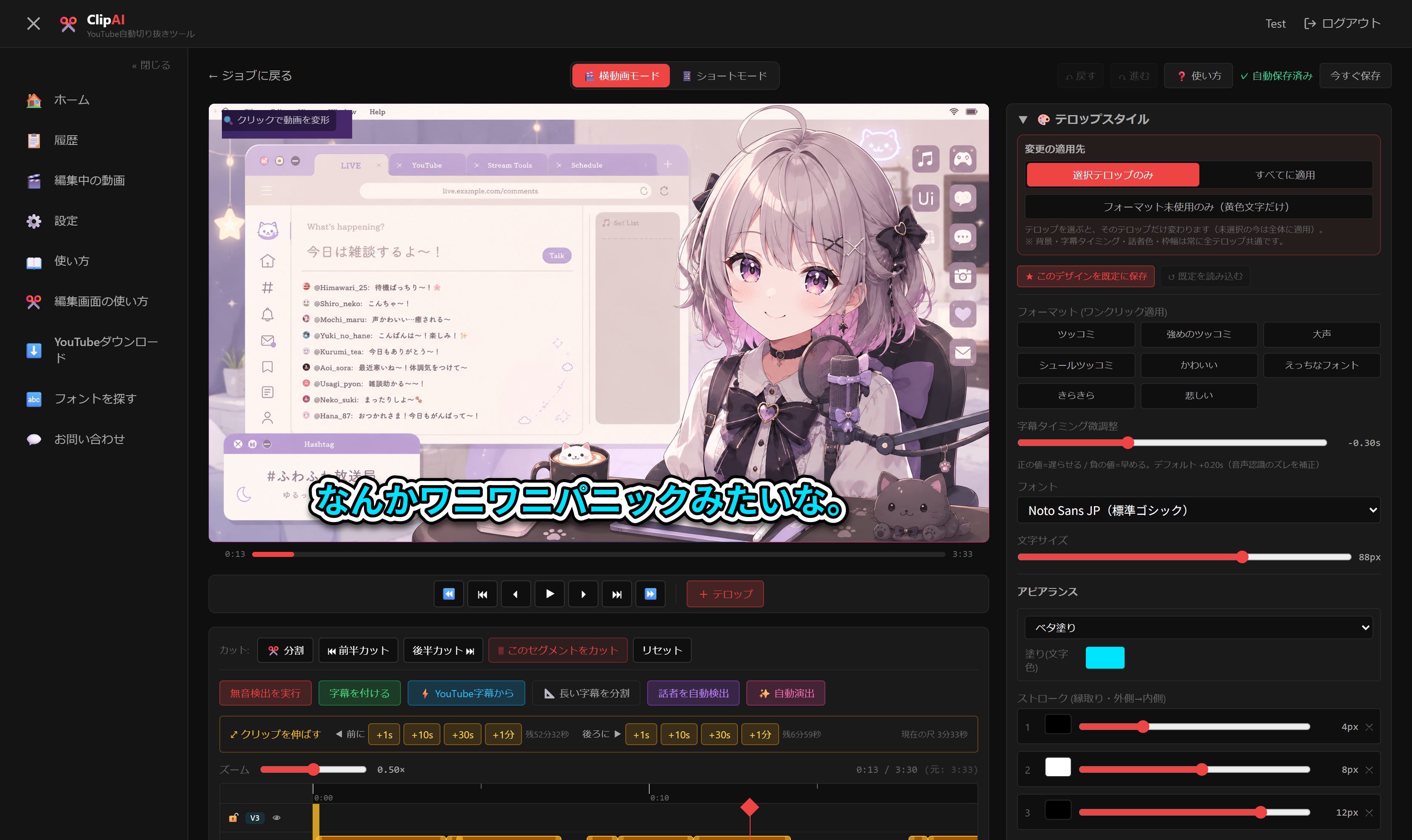
- ✂️ 無音・不要部分のカット
- 💬 テロップの追加・フォント/装飾
- 🎵 BGM・効果音(SE)の追加
- 📱 縦型(ショート)レイアウト
AIは何を見て選んでいる?
ClipAIは次の3つのシグナルを組み合わせて見どころを判定します。
チャットピーク
ライブチャットのコメントが急増した、視聴者が盛り上がった区間
AI(LLM)分析
字幕の内容をAIが読み解き、見どころシーンをスコアリング
タイムスタンプ
コメントや概要欄で視聴者が指定した時刻を抽出
プランについて
Free
AI切り抜きは1日1本まで(日本時間0時にリセット)。最初の1本は編集画面まで全機能でお試しできます。2本目以降の切り抜きはダウンロードのみ(編集はPro)。編集画面だけ使う手動編集は無制限です。
Pro(¥1,880 / 月)
AI切り抜きが無制限。切り抜きの編集を含め、すべての機能を使えます。